
主催者向けの機能
スタンプラリーの準備から振り返りまで、1つの管理画面で進められます。
お知らせは、主催者の LINE 公式アカウントから送ります。

スポット・特典・クーポンをつくる
スポットは地図で
CSVまとめて登録
地図の上でスポットを置き、名前や写真を入れます。
数が多いときは CSV でまとめて登録できます。スタンプの取り方は
スポットごとにQR/GPSスポットごと
QR を読むか、位置情報(GPS)で近くにいるかを確かめるかを、スポットごとに選びます。
GPS は判定の半径も決められます。特典の条件を
組み合わせるAND/OR条件の組み合わせ
「スタンプ3個で抽選券1枚」「全部そろったらクーポン」のような条件を、AND と OR で組み合わせます。
よく使う形は、テンプレートから選ぶだけ。抽選の確率と在庫
0.01%単位で確率
賞ごとの当選確率を 0.01% 単位で決め、合計がちょうど 100% になったときだけ保存できます。
景品ごとに在庫を持ちます。
在庫がなくなった賞は、ハズレに振り替えるか、残りの賞に振り分けるか、抽選を一時止めるかを、抽選ごとに選べます。公開の前に試す
24時間テストのリンク
テスト用のリンクから、自分の LINE で参加して、スタンプから抽選・クーポンまで試せます。
リンクは24時間有効で、お店の人にも試してもらえます。
テストの記録は集計に入らず、公開するときに消えます。

ポスター・QR・イベントのページで
知らせる
ポスターは
できあがるA4/A3PDF で出力
デザインは、シンプル・イラスト・写真入りの3つ。
A4 と A3 の PDF で出せます。
参加の QR と「アプリ不要・LINE で参加」、3ステップの案内入り。スポットに貼る QR
A6×4A4 に並べて
スポットの QR は、A6 のカードを A4 に4枚並べた PDF で出せます。
QR は汚れや折れに強い設定です。SNS 用の画像
2種類正方形と横長
イベント名・期間・ヘッダー画像入りの画像を、正方形と横長で出せます。
イベントのページ
公開すると、スポット・景品・期間・参加のしかたを載せたイベントのページができます。
有料プランのイベントは、検索にも載ります。
パソコンで開いた人には、スマホで読む QR を出します。

当日はお店でクーポンと
店頭のくじ
スタッフの
スマホで確認1回クーポンは一度だけ
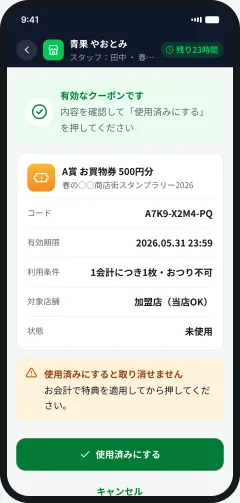
店舗スタッフは、参加者が見せたクーポンの QR を自分のスマホで読むか、10桁か13桁のコードを入れて確かめ、使用済みにします。
同じクーポンは二度使えません。スタッフの
ログイン24時間ログインの期限
主催者が出すスタッフ用の QR(72時間有効)か、ワンタイムキー(30分・1回だけ)でログインします。
ログインは24時間で切れます。
スタッフに管理画面のアカウントは要りません。店頭でだけ回せるくじ
指定したお店の QR を読んだときだけ回せるくじを作れます。
お店に足を運んでもらうきっかけになります。位置情報の不正への備え
位置情報のスタンプは、距離・精度・移動の速さをサーバーで確かめます。
疑わしい取得は止めずに記録し、管理画面の参加者の詳細に「要確認」として出します。
取り消すかは主催者が決めます。
主催者の LINE 公式アカウントから
届ける
決まったお知らせは自動で
抽選の結果やクーポンの期限などを、主催者の LINE 公式アカウントから自動で送ります。
どれを送るかは、イベントごとに切り替えられます。配信は時刻を決めて送る
お知らせや次のイベントの案内は、時刻を決めて配信します。
送る前に通数を確かめる
送る前に、対象の人数と使う通数が画面に出ます。
通数が足りないときは送れません。

来た人数と回り方を
数字で振り返る
イベントの途中でも終わったあとでも、管理画面で数字を確かめられます。
次の企画を考えるときや、自治体・加盟店への報告に使えます。
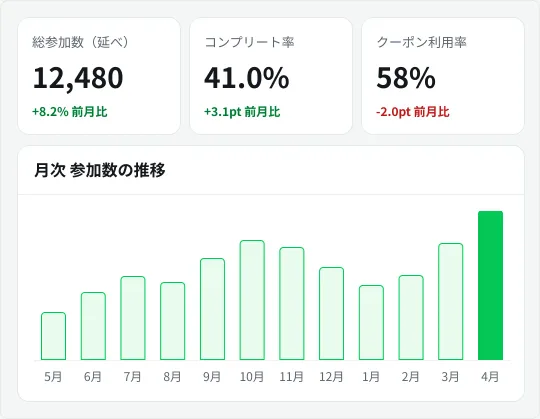
管理画面「ダッシュボード」 ダッシュボード
組織のすべてのイベントの参加数・コンプリート率・新しく増えた友だち・クーポン利用率を、今月と前月の同じ日数で比べて見られます。
直近12か月の月ごとの参加数も並ぶので、季節ごとの動きをつかめます。FREE参加数とコンプリート率は無料プランでも
参加ファネル
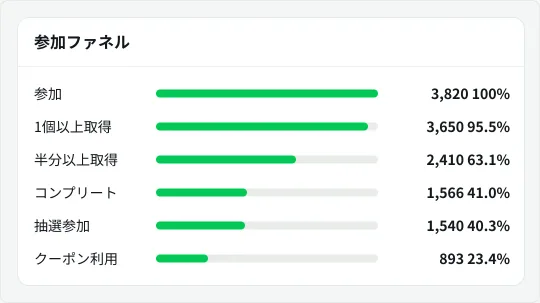
管理画面「分析・AI レポート」 参加 → 1個以上取得 → 半分以上取得 → コンプリート → 抽選 → クーポン利用まで、段ごとに人数と割合を出します。
どこで参加者が離れたかが分かるので、スポットの数や特典の条件を見直すきっかけになります。単発・サブスクの料金に含まれます
時間帯別・曜日別の取得数
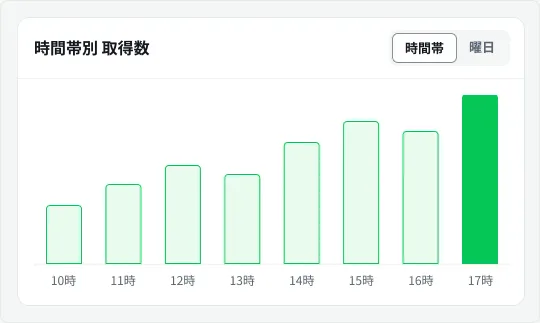
管理画面「分析・AI レポート」 スタンプが押された時間帯と曜日(祝日は別)を数えます。
人が集まる時間が分かるので、店の営業時間や配信の時刻を決めるのに使えます。単発・サブスクの料金に含まれます
よく回られたルート
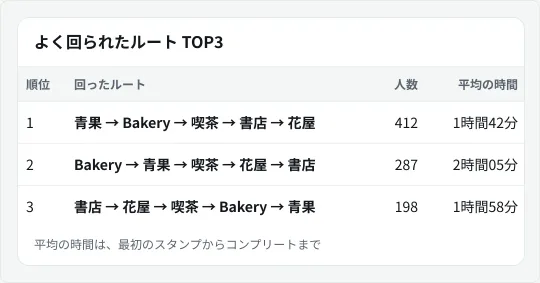
管理画面「分析・AI レポート」 コンプリートした人が回った順番の多いもの上位3つと、最初のスタンプからコンプリートまでの平均の時間を出します。
回り方の傾向が分かるので、スポットの並べ方や案内の順番を考えるのに使えます。単発・サブスクの料金に含まれます
スポット別の取得率
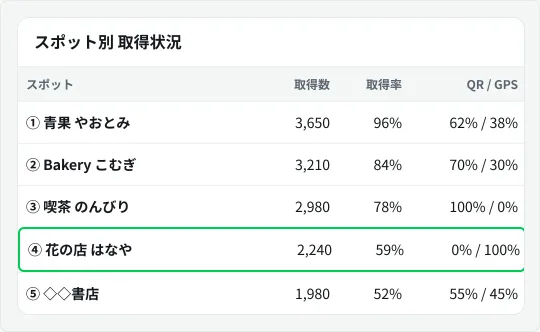
管理画面「イベント詳細」 スポットごとに、参加者の何割がスタンプを押したかと、QR と位置情報(GPS)の割合を出します。
押されにくいスポットが分かるので、掲示の場所や取り方を見直せます。単発・サブスクの料金に含まれます
景品とクーポン
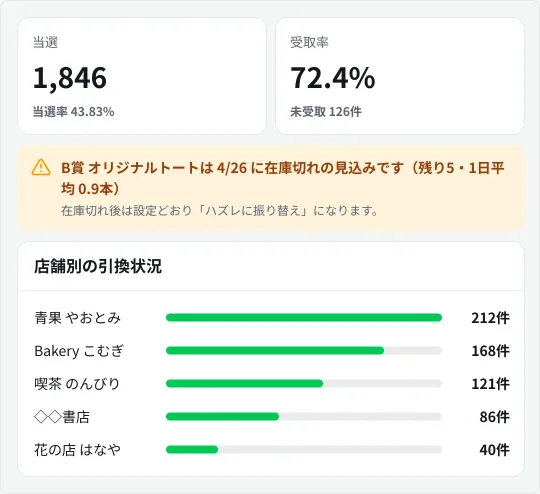
管理画面「景品・クーポン」 抽選の当選率、景品の受け取りの割合、店舗ごとのクーポンの引換、在庫がなくなる見込みの日を出します。
景品が足りなくなりそうなときに、早めに在庫や確率を見直せます。単発・サブスクの料金に含まれます
LINE の友だち
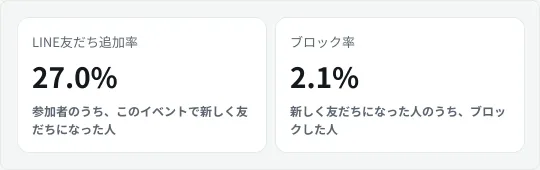
管理画面「イベント詳細」 このイベントをきっかけに新しく友だちになった人の割合と、ブロックした人の割合を出します。
参加が公式アカウントの友だちづくりにどれだけつながったかを確かめられます。単発・サブスクの料金に含まれます
配信の効果
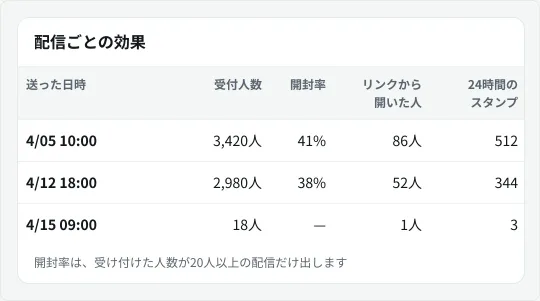
管理画面「メッセージ配信」 配信ごとに、LINE が受け付けた人数、開封率、配信のリンクから開いた人数、配信のあと24時間のスタンプの数(配信の前の同じ曜日・時間帯と比べて)を出します。
どの配信のあとに動きがあったかの目安になります。単発・サブスクの料金に含まれます
AI レポート
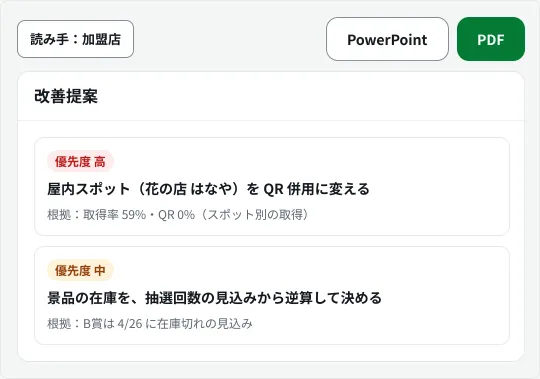
管理画面「AI レポート」 イベントと期間、比べる相手、読み手(社内・自治体や行政・加盟店)を選ぶと、集計した数字をもとに AI が要約と改善の提案を書きます。
根拠の数字が文ごとに付き、PDF と PowerPoint で出力できます。単発・サブスクに回数分を含みます


プランに含まれます
参加者数・取得数・コンプリート数(とコンプリート率)は、無料プランでも見られます。
そのほかの分析は、単発とサブスクの料金に含まれていて、別料金のオプションではありません。
AI レポートは、単発はイベント1回につき1回、サブスクは毎月1回が料金に含まれ、それを超える分は「AI レポート追加」で買えます。
参加者の一覧は、どのプランでも見られます(CSV の出力は有料プラン)。
画面の数字は説明用の例です。
チームで使う
権限を分けて招待
3つ権限
オーナー・編集者・閲覧者の権限で、
メンバーを招待できます。
印刷の担当者も、閲覧者の権限でポスターや QR を出せます。2段階認証
メンバーごとに2段階認証を設定できます。
公式アカウントを
複数つなぐ1つの組織に LINE 公式アカウントを複数つなぎ、イベントごとに使う公式アカウントを選べます。

参加する人の画面を
手元で試す
デモのイベントに、ご自分の LINE で参加できます。
スポットでスタンプを集め、特典と抽選、クーポンまで進めます。
景品は架空のもので、届きません。
参加した記録は、デモの画面の「はじめからやり直す」で消せます。
デモに参加する申し込みから公開まで
アカウントを作る
メールで登録して
組織とプランを選びます。LINE 公式アカウントを
つなぐ公式アカウントとログインの
チャネルを登録します。
手順は管理画面が
1つずつ案内します。イベントを作って試す
スポットと特典を登録して
自分の LINE で試します。公開して QR を貼る
イベントのページと QR が
できあがります。
ポスターを印刷して
スポットに貼ります。